翻訳 - 音声、カメラ、すべての言語の翻訳者. 音声翻訳
- 3.5
- 評価
- 1.00M
- インストール数
- Free
- 価格
 分析者 App-foxy
旅行先や仕事中に、目の前の言葉をすぐ理解したい。そんな場面で試しやすいのが「翻訳 - 音声、カメラ、すべての言語の翻訳者. 音声翻訳」です。私はこのアプリを、文章を入力するだけの翻訳ツールではなく、音声・カメラ・文書を使い分ける実用的な翻訳アプリとして確認しました。無料で始められるので、まず自分の使い方に合うか試せる点は好印象です。
一方で、翻訳アプリなら何でも同じように使えるわけではありません。短い会話、看板の確認、長めの文書など、用途によって便利さと注意点が変わります。ここでは、日常での使い道だけでなく、カメラや音声を使うときに気をつけたいこと、課金を検討する場面、ほかの一般的な翻訳方法との違いまで、私なりの判断をまとめます。
まず確認したい使い勝手と安心感
このアプリはツールカテゴリーに分類され、開発元はYing Zhong international Limitedです。無料アプリとして提供され、対象年齢は3歳以上。Androidでは8.0以上に対応しています。公開日は2023年6月5日で、現在のバージョンは2.2.0です。すでに100万回以上インストールされており、一定数の利用者に選ばれている翻訳ツールだと分かります。
こちらもおすすめ

 Zoom Workplace
は会議の前後にこそ役立つ、仕事の流れをつなぐ使い方
オンライン会議の定番としてだけ使うのはもったいない。予定の確認から参加、共有、会議後の連絡まで、スマートフォンで仕事の段取りを軽くする実用性を見ていきます。使いどころと注意点も率直に紹介。

 Yoga Flex Home App
は家ヨガを続ける助けになるか
始めたばかりの人、毎日動きたい人、画面や空間に制約がある人。Yoga Flex Home Appが合う条件と、期待しすぎないほうがいい点を利用場面ごとに整理します。

 Temu: 億万長者気分でお買い物
Temuはなぜ何度も開かれるのか 安さを「掘り出し物探し」に変える仕掛け
目当ての商品を探す店である以上に、思いがけない安物を見つける遊び場として人を呼び戻すTemu。値引きの強さと、見過ごしにくい不便さを両面から読み解く。」「body

 Pokémon Sleep
眠りを遊びに変えるPokémon Sleep、寝る前から朝の発見まで
睡眠を測るだけではなく、眠る前の準備と朝の発見までをひと続きの習慣にする。カビゴンとポケモンたちの寝顔が、私たちの夜に入り込む仕組みを読み解く。調子のよい日ばかりではない、その不器用さも含めて見つめたい。

 LINEマンガ
を読みっぱなしにしない、本棚と無料話で続ける読書術
無料話を追うだけではもったいない。待てば無料の仕組み、読書履歴、本棚をつなげて、読みたい作品を迷わず楽しむための実践ガイド。課金の判断や通知との付き合い方も率直に解説します。

 Fever:イベント&チケット
Feverで週末の予定を決める。イベント探しから予約までの使いこなし術
イベントを眺めて終わりにしない。興味の登録から日程確認、同行者との相談まで、Feverを次の外出につなげる手順と見落としやすい注意点を解説します。探す時間を減らし、行きたい体験を選びやすくする実用ガイドです。
ニュースデスクの関連記事
ニュースをすべて見る


平均評価は3.5で、評価数はおよそ5100件です。この数字から私が感じるのは、万人が無条件に満足するタイプというより、使う目的がはっきりしている人ほど判断しやすいアプリだということです。翻訳は原文の長さ、周囲の音、画像の状態、専門用語によって結果が変わるため、評価だけで決めるより、自分が最もよく使う場面で試すのが現実的です。
対応言語の広さは大きな魅力です。音声翻訳は100以上の言語に対応し、カメラを使った翻訳も幅広い言語で利用できます。海外旅行で英語だけを使う人には選択肢が多すぎるように見えるかもしれませんが、複数の国を移動する人や、英語以外の言語を確認したい人には、この広さがそのまま便利さになります。
ただし、対応言語が多いことと、すべての言語で同じ精度になることは別です。日常会話の短い文なら自然に見えても、固有名詞、地域特有の表現、医療や契約に関わる文章では慎重さが必要です。私は重要な内容を一度の翻訳結果だけで決めず、原文を残したまま別の方法でも確認する使い方を勧めます。
日常の一場面で役立つ流れ
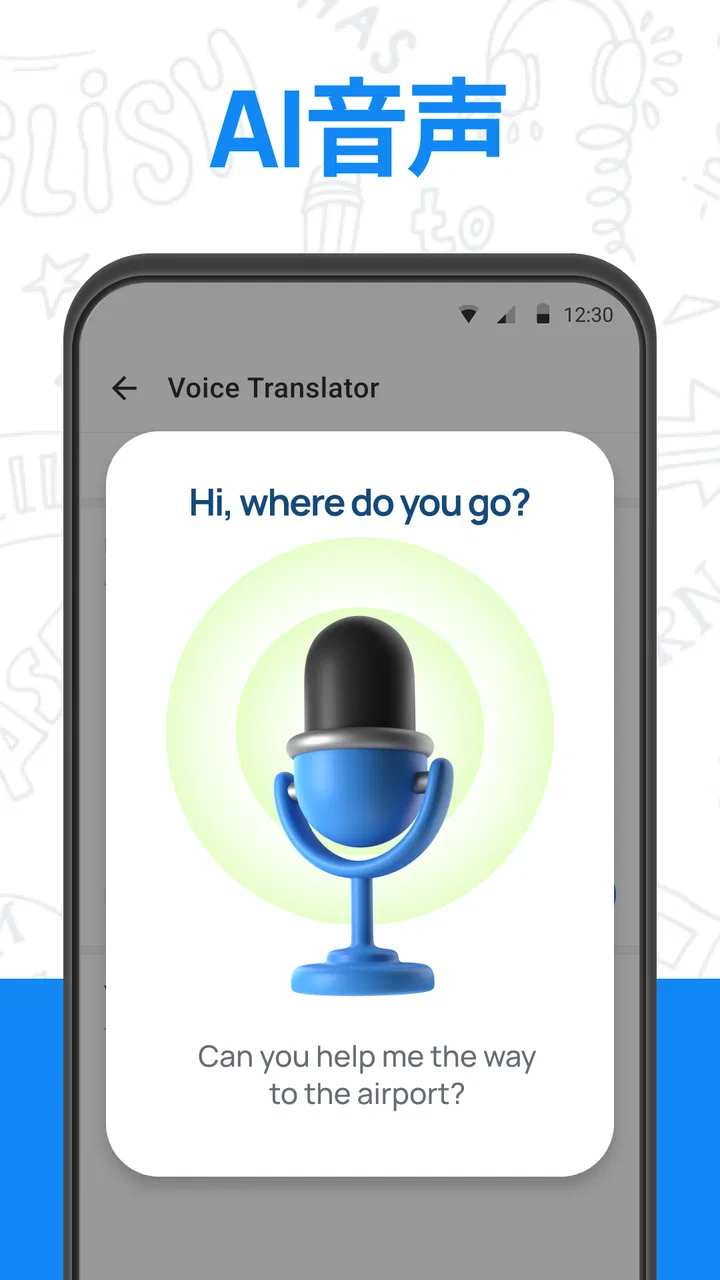
例えば、海外の宿泊施設で部屋の設備について質問したい場面を考えてみます。短い日本語を音声で入力し、相手に見せたり聞かせたりする使い方なら、キーボード入力より手早く進められます。相手の説明を聞き取るときも、音声翻訳を使えば、会話を止めて単語を調べる回数を減らせます。
看板やメニューの確認では、カメラ翻訳のほうが向いています。文字を一つずつ入力する必要がなく、目の前の情報をまとめて確認できるからです。私は、撮影前に反射を避け、文字が画面内に収まるよう少し距離を取ることを意識します。暗い場所や曲がった紙、装飾の多い書体では、撮り直したほうが結果が読みやすくなります。
文書を扱うときは、いきなり全文を信じるのではなく、まず見出しや重要な段落を翻訳して内容をつかむ使い方が安全です。全体の意味を把握する下読みには便利でも、契約条件や申請書の最終確認を任せるものではありません。翻訳結果を読むときは、数字、否定表現、期限、固有名詞を原文と照らし合わせるだけでも誤解を減らせます。
音声翻訳で起こりやすい小さなつまずき
音声入力は、静かな場所で一人が短く話すときに力を発揮します。反対に、複数人が同時に話す場所、車内の走行音が大きい場所、口元から端末が遠い場面では、認識された文章そのものが違ってしまう可能性があります。翻訳結果が不自然なときは、訳文だけを直そうとせず、原文の認識からやり直すのがコツです。
私は長い説明を一気に話すより、一文を短く区切って確認する方法を選びます。主語や目的語を省略した日本語は、会話では自然でも翻訳では意味が揺れやすいからです。「これ」「あれ」だけで済ませず、対象を言葉にするだけで結果が安定しやすくなります。これはアプリの特別な設定というより、音声翻訳を使う側の工夫です。
相手に端末を渡して使う場合は、翻訳前に画面に表示される内容を自分でも確認したいところです。個人的なメモや別の文章が画面に残っている状態で操作すると、意図しない情報を見せる可能性があります。翻訳アプリを便利に使うほど、入力する内容と表示される内容をその都度確認する習慣が重要になります。
カメラ翻訳を上手に使うための具体的な工夫
カメラ翻訳は、紙の文章や掲示物のように、入力が面倒な文字を扱う場面で特に便利です。撮影した画像全体を理解したいときと、特定の単語だけ確認したいときでは、端末の向きや距離を変えると読みやすさが変わります。私は最初に全体を撮り、次に読みにくい部分だけ近づいて撮る二段階の方法を使います。
画像の翻訳では、文字以外の要素が結果に影響します。写真の背景が複雑だったり、文字が小さかったりすると、翻訳文の並びが不自然になることがあります。メニューの価格や商品名を確認するときは、翻訳された文字だけでなく、元画像の位置も見比べてください。特に数字や単位は、文章として自然に見えても別途確認する価値があります。
この機能は、海外の案内板を素早く読む用途には向いていますが、画像に含まれるすべての意味を正確に再現する機能だと考えないほうがよいです。表、注釈、手書き文字、複雑なレイアウトなどは、翻訳結果を参考として使い、必要な部分を原文から確認するのが安全です。
文書翻訳で時間を節約する考え方
文書を最初から最後まで読む前に、翻訳で概要をつかむ使い方は効率的です。例えば、海外から届いた案内の要点を把握し、返信が必要かどうかを判断する場面では、全文を手入力するより負担が少なくなります。長い文章を処理するときほど、重要な箇所を抜き出して再確認する流れを作ると、誤訳の見落としを減らせます。
ただ、文書の翻訳ではプライバシーへの配慮が欠かせません。身分証明書、個人宛ての通知、社内資料などをカメラや文書機能で扱う前に、画面上でどの情報を選択しているかを確認してください。アプリの利用では、端末に表示される許可や確認画面を読み飛ばさず、自分が納得できる範囲で機能を使うことが大切です。
私は、個人情報を含む文書については、まず氏名や番号を隠したコピーで翻訳の流れを試す方法を勧めます。これなら操作感を確認しながら、不要な情報を入力するリスクを抑えられます。翻訳の速さだけでなく、何を読み込ませるのかを自分で管理できるかが、実用上の信頼性につながります。
料金と、無料で十分かを見極める
基本料金は無料ですが、アプリ内購入はアイテムあたり1660円から6000円です。無料で試し、音声・カメラ・文書のうち自分が本当に使う機能を見極めてから判断するのがよいでしょう。翻訳をたまに使う旅行者なら、無料範囲で足りる可能性があります。一方、頻繁に文書を処理する人は、購入画面の内容と利用条件をよく確認してから進めるべきです。
課金を考えるときに大切なのは、対応言語の多さだけで決めないことです。自分が必要とする言語、使いたい入力方法、利用頻度を先に整理してください。旅行中に一度だけ看板を読みたい人と、毎日複数の文書を確認する人では、価値の感じ方が大きく異なります。購入前に無料状態で操作し、翻訳結果の確認しやすさまで見ておくと後悔しにくいです。
ほかの翻訳方法と比べたときの立ち位置
スマートフォンに標準搭載されている翻訳機能や、検索サービスに付属する翻訳機能は、すぐ使える手軽さがあります。短い文章を入力するだけなら、追加アプリを開かずに済む方法のほうが速い場合もあります。特に普段から一つの言語だけを扱う人は、標準機能で十分と感じるかもしれません。
このアプリの強みは、音声、カメラ、文書という複数の入口を一つの翻訳ツールとして試せる点です。入力方法を毎回変えたい人、海外で文字入力を減らしたい人、対応言語の選択肢を広く持ちたい人には合っています。反対に、翻訳履歴の整理や専門用語の管理、長文の編集を重視する人は、専用の翻訳サービスや辞書アプリのほうが使いやすいことがあります。
辞書アプリは単語の意味や用例をじっくり確認するのに向いていますが、看板全体や会話の流れを扱う用途では手間が増えます。音声翻訳機器は会話専用として使いやすい一方、別の端末を持ち歩く必要があります。このアプリは、すでに持っているスマートフォンで複数の翻訳方法をまとめたい人向けの、折衷的な選択肢だと私は感じました。
使う前に確認したいデータと操作の主導権
翻訳アプリでは、マイクやカメラを使う瞬間に、自分が何を入力しているのかを意識する必要があります。私は、会話の途中で反射的に録音や撮影を始めず、相手に見せても問題ない内容かを考えてから操作します。公共の場所では、周囲の人の会話や顔、書類が画像に入り込まないよう、端末の向きにも気を配ります。
許可を求める表示や、購入に関する画面が出たときは、急いで承認せず内容を読むのがおすすめです。必要な機能だけを使いたい場合、端末の設定でアプリのアクセス権を確認し、自分の用途に合わせて管理することができます。私は、翻訳を使わない時間までマイクやカメラを意識せずに使い続けるより、必要な場面でだけ機能を開くほうが安心できます。
また、翻訳結果をそのまま送信したり、相手に見せたりする前に、原文と訳文を見比べる時間を作ってください。短い一文なら簡単ですが、否定や条件が含まれる文章では意味が反転することがあります。便利さより先に、入力内容と訳文を自分で確認できる状態を保つことが、このアプリを安全に使う基本だと思います。
向いている人と、別の方法を選びたい人
このアプリは、海外旅行でメニューや案内を読みたい人、キーボード入力が苦手な人、複数の言語を一つのアプリで試したい人に向いています。特に、短い会話とカメラ翻訳を頻繁に使う人なら、入力方法を切り替えられる便利さを実感しやすいでしょう。年齢制限も低く、家族旅行で簡単な確認用ツールとして使う場面も考えられます。
逆に、医療相談、法律文書、契約、金銭に関わる最終判断を正確な翻訳だけに任せたい人には向きません。専門家による確認や、原文を読める人のチェックを組み合わせるべきです。また、翻訳履歴を細かく整理したい人、専門用語を継続的に管理したい人、文章の表現を丁寧に仕上げたい人は、専用サービスを比較したほうが満足しやすいです。
使い始めるなら、まず個人情報を含まない短い文章で、音声とカメラの両方を試してください。次に、自分がよく行く場所の案内や、旅行で使いそうな表現を使って、認識結果を確認します。この順番なら、いざというときに操作で迷いにくく、どの入力方法が自分に合うかも分かります。
慎重に使うなら便利な翻訳ツール
私の結論は、翻訳 - 音声、カメラ、すべての言語の翻訳者. 音声翻訳は、日常的な確認や旅行中の素早い翻訳に向いた無料ツールです。100以上の言語と複数の入力方法を試せる点は明確な魅力で、文字入力だけの翻訳アプリより使える場面が広がります。
ただし、評価は平均3.5にとどまっているため、最初から万能な翻訳環境だと期待するのは避けたいところです。音声の聞き取り、画像の状態、文章の専門性によって結果は変わります。無料で試せることを活かし、自分の端末で必要な言語と機能を確認してから、購入を考えるのが堅実です。
私は、看板を読む、短い質問を伝える、文書の概要をつかむという目的なら、このアプリを候補に入れます。一方で、重要な判断や機密性の高い内容では、訳文を参考にとどめ、別の確認手段を用意します。自分で許可、入力、訳文、課金画面を確認しながら使える人にとって、現実的で扱いやすい翻訳アプリです。
翻訳 - 音声、カメラ、すべての言語の翻訳者. 音声翻訳に関するよくある質問
01「翻訳 - 音声、カメラ、すべての言語の翻訳者」はどのようなアプリですか?
「翻訳 - 音声、カメラ、すべての言語の翻訳者」は、入力した文章だけでなく、音声やカメラで読み取った文字も翻訳できる多機能な翻訳アプリです。海外旅行や外国語の学習、メニューや看板の確認など、さまざまな場面で利用できます。対応言語や機能の範囲は、端末やアプリのバージョンによって異なる場合があるため、ダウンロード前にストアの説明も確認しておくと安心です。
02音声翻訳は正確に利用できますか?
音声翻訳は、話した内容を認識して別の言語へ変換する機能です。短く、はっきりと発音し、周囲の騒音が少ない環境で使用すると、より良い結果が期待できます。ただし、専門用語、方言、固有名詞、複雑な文章では誤認識や不自然な翻訳が起こることがあります。重要な契約や医療、仕事上の正式な文書では、必ず人による確認を行ってください。
03カメラ翻訳はどのような場面で役立ちますか?
カメラ翻訳を使えば、看板、レストランのメニュー、商品パッケージ、案内表示などに書かれた外国語を撮影して、内容を理解しやすくできます。文字が大きく、明るく、正面から写っているほど認識しやすくなります。一方で、手書き文字、装飾的なフォント、ぼやけた画像、複雑なレイアウトでは結果が正確でない場合があるため、翻訳内容は目安として利用することをおすすめします。
04オフラインでも翻訳できますか?
オフラインで利用できるかどうかは、翻訳する言語やアプリの仕様、事前に必要なデータを保存しているかによって異なります。インターネット接続が必要な機能では、モバイルデータ通信量が発生する可能性があります。海外旅行で使う予定がある場合は、出発前にWi-Fi環境でアプリを起動し、目的の言語がオフライン対応しているか、音声・カメラ機能も利用できるかを確認しておくと安心です。
05無料で使えますか?広告やアプリ内課金はありますか?
基本的な翻訳機能を無料で試せる場合がありますが、広告の表示や、一部の高度な機能に制限が設けられている可能性があります。音声翻訳、カメラ翻訳、広告削除、利用回数の拡張などが有料プランやサブスクリプションの対象になることもあるため、インストール前に料金ページと利用条件を確認してください。無料トライアルがある場合は、終了後の自動更新や解約方法も事前に把握しておくことが重要です。
メリット
- 音声入力に対応し、キーボード入力なしで素早く翻訳できる
- カメラ翻訳で看板やメニューの内容をその場で確認できる
- 多言語に対応しており、海外旅行や学習にも使いやすい
- 翻訳結果をコピーして、メッセージや他のアプリで共有できる
- 短いフレーズの確認なら操作がシンプルで初心者にも扱いやすい
デメリット
- 複雑な文章では文脈を誤解し、不自然な訳になることがある
- 音声認識は周囲の騒音や発音によって精度が下がりやすい
- カメラ翻訳は文字の小ささや画質に結果が左右される
- 一部の機能や言語ではインターネット接続が必要になる場合がある
- 無料利用では広告表示や機能制限が気になる可能性がある

翻訳 - 音声、カメラ、すべての言語の翻訳者. 音声翻訳
ギャラリー